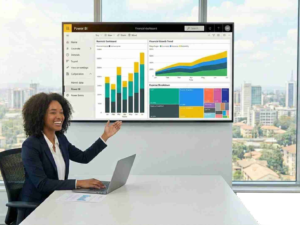
Dashboard Budget vs Réalisé

- Description
- Curriculum
- FAQ
- Notice
- Notes
Ce module marque le passage de la théorie à la pratique concrète. Vous allez construire un véritable tableau de bord financier professionnel utilisé dans le suivi de projets financés par des bailleurs internationaux.
De la modélisation à la visualisation
Dans le Module 1, vous avez posé les fondations avec un modèle de données propre, des relations fiables et vos premières mesures DAX. Maintenant, vous allez transformer ces bases solides en un outil de pilotage financier réellement exploitable.
Ce que vous allez apprendre
- Structurer un dashboard financier selon une architecture claire en trois zones : KPIs pour la vue d’ensemble, détails pour l’analyse approfondie, et filtres pour l’interactivité. Cette structure est standard dans les dashboards professionnels et permet une lecture immédiate de la situation budgétaire.
- Comprendre la différence cruciale entre engagements et décaissements. Un contrat signé n’est pas un paiement effectué. Cette distinction permet d’anticiper les besoins de trésorerie et d’éviter les dépassements budgétaires. Vous enrichirez votre modèle pour suivre ces deux dimensions.
- Créer les mesures DAX avancées nécessaires au pilotage budgétaire : total engagements, total décaissements, dépenses totales, budget disponible et taux d’exécution. Chaque mesure répond à une question précise du décideur.
- Construire les visuels financiers essentiels : cartes KPI pour les indicateurs de synthèse, histogramme Budget vs Réalisé pour la comparaison directe, graphique en cascade pour comprendre où part le budget, jauge pour visualiser le taux d’exécution, et graphique en secteurs pour la répartition engagements-décaissements.
- Implémenter des alertes visuelles avec la mise en forme conditionnelle. Les couleurs parlent d’elles-mêmes : vert pour une situation maîtrisée, orange pour surveiller, rouge pour agir. Le dashboard devient lisible en quelques secondes.
- Rendre le dashboard interactif avec des segments permettant de filtrer par bailleur, projet, catégorie et période. L’utilisateur explore intelligemment les données sans effort.
Vous travaillez sur le projet ProSanté en enrichissant le modèle du Module 1. Vous ajoutez la dimension engagements-décaissements et construisez un dashboard complet permettant de piloter efficacement le budget du projet. Le résultat final est un template professionnel réutilisable sur vos propres projets.
Prérequis
Validation du Module 1 obligatoire. Maîtrise de la modélisation en étoile et des relations entre tables. Maîtrise des mesures DAX de base : SUM, DIVIDE, CALCULATE. Compréhension des concepts budgétaires fondamentaux.
💡Ce module est l’un des 5 modules du parcours Analyse de Données Financières avec Power BI. Chaque module s’appuie sur le précédent : pour une montée en compétence cohérente et complète, le parcours intégral est recommandé.

-
1
 Intro - Dashboard Budget vs Réalisé
 -
2
Comprendre et mieux definir les objectifs
-
3
Définir une architecture claire de son Dashbord
-
4
Créér vos mesures essentielles
-
5
Structurer la vue d'ensemble des KPI
-
6
Structurer la vue des Détails
-
7
Utilisation des segments pour l'interactivité
-
8
Etablir des condition de suivi budget
-
9
Conclusion - Dashbord budget vs réalisé
-
10
 Quiz_Module_Dashboard Budget vs Réalisé
NOTICE IMPORTANTE
Ordre de réalisation : Suivez impérativement l'ordre des parties du module. Chaque étape s'appuie sur la précédente. Ne sautez pas directement à la création des visuels sans avoir créé les mesures DAX.
Formatage des mesures : Formatez chaque mesure DAX immédiatement après sa création. Un taux d'exécution non formaté en pourcentage rendra vos visuels illisibles.
Sauvegarde régulière : Sauvegardez votre fichier Power BI après chaque partie complétée. Utilisez la numérotation : Dashboard_Module2_v1, Dashboard_Module2_v2, etc.
Test des visuels : Testez systématiquement chaque visuel avec les segments de filtrage avant de passer au suivant. Assurez-vous que les interactions fonctionnent correctement.
Mise en forme conditionnelle : Les seuils proposés pour les alertes visuelles (70%, 90%) sont des standards. Adaptez-les selon les exigences spécifiques de vos bailleurs ou de votre organisation.
Réutilisation du template : Pour adapter le template à vos propres données, modifiez uniquement les connexions de source de données. Ne touchez pas aux noms de tables et colonnes sans ajuster également toutes les mesures DAX correspondantes.




-
Power BI pour Comptables – Fondamentaux
-
Qu'est-ce que les cours préalables ?Une condition préalable est un cours spécifique que vous devez suivre avant de pouvoir suivre un autre cours au niveau supérieur.
- Validation du Module 1 du parcours obligatoire
- Maîtrise du modèle de données en étoile créé au Module 1
- Maîtrise des mesures DAX de base : SUM, DIVIDE, CALCULATE, FILTER
- Compréhension des concepts budgétaires : budget, réalisé, écart, taux d'exécution
- Fichier Power BI du Module 1 complété et fonctionnel
- Professionnels de la finance et de la comptabilité
- ONG, Organisations internationales
- Contrôleurs de gestion et responsables budgétaires gérant des projets multi-financeurs.
- Auditeurs et consultants travaillant avec des bailleurs internationaux.